새해를 맞이하여 새로운 마음으로 일잘러가 되고 싶은 직장인 여러분! 업무 효율을 높이고 싶은 직장인들에게 제가 가장 추천하는 도구는 바로 '구글 스프레드시트'에요. "엑셀도 어려운데 구글은 또 뭐야?"라고 생각하는 분들 계실텐데 겁먹으실 필요 전혀 없어요. 구글 스프레드시트는 따로 설치할 필요도 없고, 저장 버튼을 누를 필요도 없답니다. 무엇보다 여러 명이 동시에 같은 화면을 보며 일할 수 있다는 점에서 사무직 업무의 신세계를 열어줄거에요. 거래처와 파일을 주고받거나, 현장 직원과 일정을 공유할 때 이보다 편한 도구는 없거든요.
오늘은 구글 스프레드시트를 처음 시작하는 분들을 위해, 버튼 하나하나 어디를 눌러야 하는지 아주 상세하게 알려드립니다. 이 글 하나만 따라오시면 여러분도 오늘부터 '구글 시트 능력자'가 되실 수 있습니다.
1단계: 구글 스프레드시트 시작하기와 화면 구성
가장 먼저 구글 계정으로 로그인한 뒤, 구글 스프레드시트 홈페이지에 접속하세요.
- 새 문서 만들기: 화면 왼쪽 상단의 큰 플러스(+) 모양 '내용 없음' 버튼을 누르세요.
- 제목 정하기: 왼쪽 상단의 '제목 없는 스프레드시트'라고 적힌 칸을 클릭하고 [2026년 실무 관리대장]이라고 이름을 적어보세요.
- 자동 저장 확인: 화면 상단에 구름 모양 아이콘과 '드라이브에 저장됨'이라는 문구가 보이나요? 이제부터는 타자를 한 글자만 쳐도 구글이 실시간으로 저장해 줍니다. 작업 중에 창을 그냥 닫아도 절대 데이터가 날아가지 않습니다.
2단계: 협업의 핵심 '공유' 버튼 100% 활용하기
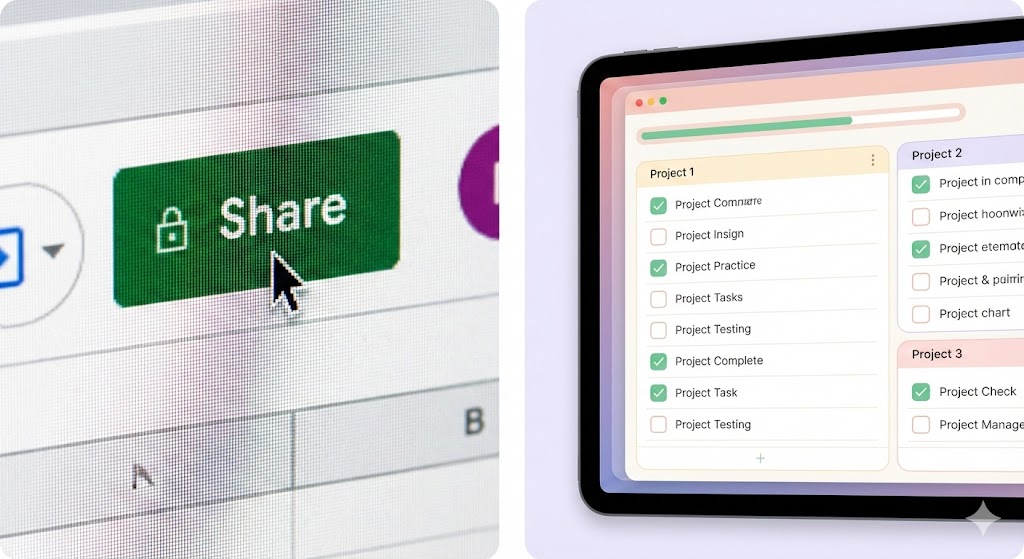
구글 시트의 꽃은 '공유'입니다. 오른쪽 상단의 파란색 [공유] 버튼을 눌러보세요.
- 방법 A (특정인 초대): '사용자 및 그룹 추가' 칸에 상대방의 이메일 주소를 넣고 전송을 누릅니다.
- 방법 B (링크 공유): 하단의 '일반 액세스'를 [링크가 있는 모든 사용자]로 바꾸세요.
- 권한 설정 (매우 중요): 오른쪽 메뉴에서 다음 중 하나를 선택하세요.
- 뷰어: 보기만 가능 (단순 정보 전달용)
- 댓글 작성자: 수정은 못 하지만, 의견을 남길 수 있음 (시안 확인용)
- 편집자: 나처럼 마음대로 수정 가능 (공동 작업용)
3단계: 초보자도 바로 써먹는 구글 시트 전용 기능
엑셀에는 없고 구글 시트에만 있는 아주 쉽고 유익한 기능 2가지를 소개합니다.
1) 체크박스 만들기 (현장 관리/업무 체크)
- 방법: 마우스로 빈 칸들을 드래그한 뒤, 상단 메뉴에서 [삽입] -> [체크박스]를 누르세요.
- 활용: 인쇄 발주 완료, 시공 완료 등 업무 진행 상황을 마우스 클릭 한 번으로 표시할 수 있습니다.
2) 실시간 댓글로 대화하기
- 방법: 수정이 필요한 셀을 마우스 우클릭한 뒤 [댓글]을 누르거나 단축키 Ctrl + Alt + M을 누르세요.
- 활용: "과장님, 이 부분 단가 확인 부탁드려요"라고 적으면 상대방에게 알림이 가고, 해당 셀 안에서 카톡처럼 대화를 나눌 수 있습니다.
4단계: 이것만 알아도 전문가 소리 듣는 '마법의 함수'
복잡한 계산 대신, 구글 시트의 장점을 극대화하는 함수 하나만 배워봅시다. 바로 IMPORTRANGE입니다.
- 상황: '개인용 비밀 장부'에 있는 매출액 중 일부만 '광고주 공유용 시트'로 자동으로 가져오고 싶을 때 사용합니다.
- 사용법: =IMPORTRANGE("가져올 시트 주소", "시트이름!영역")
- 효과: 일일이 복사해서 붙여넣을 필요가 없습니다. 원본 파일의 숫자를 바꾸면 공유용 파일의 숫자도 실시간으로 따라 바뀝니다.
💡 IMPORTRANGE 실전 사용 예시
예를 들어, 사용자님의 '나만의 비밀 장부' 파일에 있는 1월 매출 데이터를 '광고주 공유용 시트'에 자동으로 뜨게 하고 싶다고 해보겠습니다.
1단계: 가져올 원본 파일의 '주소(URL)' 복사하기
- 원본 파일(비밀 장부)을 엽니다.
- 브라우저 맨 위 주소창에 있는 길다란 주소를 마우스로 전체 드래그해서 [복사]합니다.
2단계: 가져올 데이터의 '이름과 범위' 확인하기
- 원본 파일 하단 시트 탭 이름을 확인합니다. (예: 1월매출)
- 가져올 셀 범위를 확인합니다. (예: A열 1번부터 C열 10번까지라면 A1:C10)
3단계: 공유용 시트에 수식 입력하기 (결합)
이제 데이터를 보여줄 '광고주 공유용 시트' 빈 칸에 아래처럼 입력합니다. 반드시 주소와 범위 앞뒤에 큰따옴표(" ")를 넣어야 합니다.
입력할 수식: =IMPORTRANGE("https://docs.google.com/spreadsheets/d/1abcd123456789/edit", "1월매출!A1:C10")
[따라해보기] 임포트레인지 실제 예시
만약 내 원본 시트 주소가 abc123이고, 시트 이름이 시공현황, 범위가 A1:E20이라면?
=IMPORTRANGE("https://docs.google.com/spreadsheets/d/abc123/edit", "시공현황!A1:E20")
- 주의1: 시트 주소 전체를 큰따옴표 안에 넣으세요.
- 주의2: 시트 이름 뒤에 느낌표(!)를 꼭 붙이고 범위를 적으세요.
- 주의3: 처음 입력 후 뜨는 [액세스 허용] 버튼을 꼭 눌러야 연결됩니다.
인쇄나 시공 업무는 여러 사람의 손을 거칩니다. 이때 "파일 보내주세요"라는 말을 주고받는 시간만 아껴도 업무 속도가 2배는 빨라집니다. 팀장이 되었을 때 팀원들에게 "이 링크 하나로 우리 일하자"라고 제안해 보세요. 그게 바로 업무 생산성 강화의 시작입니다.
[초보자 필독] 자주 묻는 질문(FAQ)
- Q: 실수로 데이터를 지워버렸어요. 어떡하죠?
- A: 당황하지 마세요! 상단 메뉴의 [파일] -> [버전 기록] -> [버전 기록 보기]를 누르면, 10분 전, 어제, 혹은 일주일 전의 문서 상태로 완벽하게 되돌릴 수 있습니다.
- Q: 엑셀 파일을 구글 시트로 바꿀 수 있나요?
- A: 네. 구글 시트에서 [파일] -> [가져오기] -> [업로드]를 선택해 엑셀 파일을 선택하면 자동으로 구글 시트 형식으로 변환됩니다.
- Q: 인터넷이 안 되면 못 쓰나요?
- A: 크롬 브라우저를 쓴다면 '오프라인 설정'을 통해 인터넷이 없는 곳에서도 작업하고, 나중에 연결되었을 때 동기화되도록 설정할 수 있습니다.
결론 (마무리)
새해 첫날, 구글 스프레드시트의 기초를 익히신 여러분을 응원합니다. 처음에는 생소하겠지만, 딱 일주일만 업무에 적용해 보세요. "왜 진작 안 썼지?"라는 생각이 드실 겁니다. 도구의 변화는 곧 업무 습관의 변화로 이어지고, 이는 여러분의 가치를 높여줄 것입니다. 2026년, 구글 시트와 함께 스마트한 직장 생활을 시작하시길 바랍니다!
📚 실무마스터 시리즈 연결해보기
⏪ 이전 편 복습하기
구글 도구들의 전체적인 장단점과 어떤 업무에 적용하면 좋을지 다시 보고 싶다면
👉 [1탄] 활용법 총정리 | 구글 도구들의 장단점과 업무 적용 팁 다시보기
⏩ 다음 편 미리보기
데이터를 보기 좋게 만드는 것이 실력입니다. 필터, 틀 고정, 서식 지정을 통해 전문가처럼 문서를 다듬는 기술을 알아봅니다.


