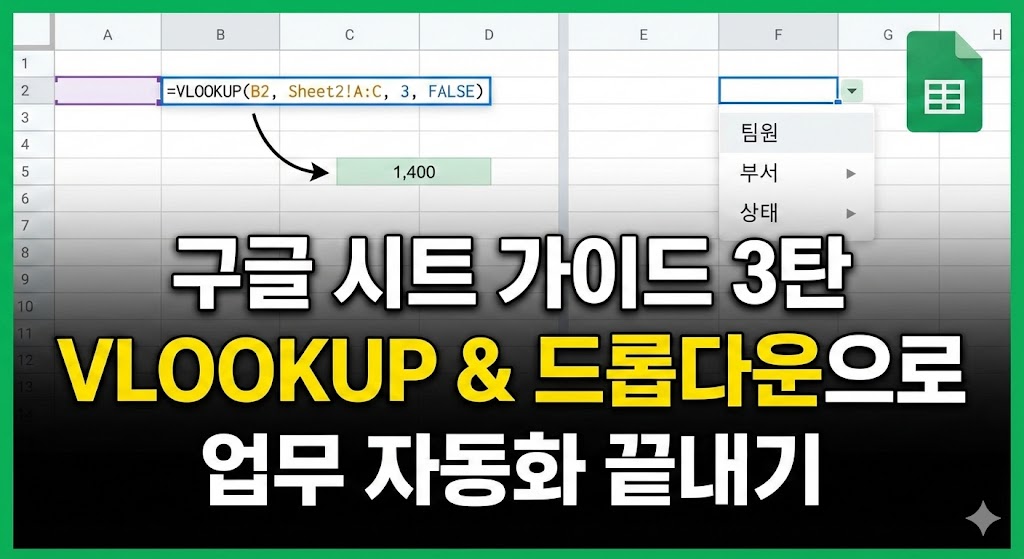
안녕하세요! 어느덧 3탄입니다! 구글 스프레드시트 실무 가이드 1탄, 2탄을 확실히 익히고 오셨죠? 1탄, 2탄을 통해 문서를 만들고 예쁘게 정리하는 법을 익혔다면, 이제는 '가만히 있어도 시트가 알아서 일하게 만드는 자동화 기술'을 배울 차례입니다.
거래처별로 단가가 다르고, 수많은 품목의 가격을 일일이 기억하기 힘드셨나요? 혹은 팀원들이 오타를 내서 데이터 통계가 꼬인 적은 없으신가요? 오늘은 사무직 실무의 끝판왕 함수인 VLOOKUP부터 오타를 원천 차단하는 드롭다운 메뉴까지, 아주 쉽고 상세하게 알려드릴게요.
1. 실무 엑셀의 자존심: VLOOKUP 함수 (데이터 자동 불러오기)
이 함수는 "수만 개의 데이터 중에서 내가 원하는 정보만 쏙 뽑아와라"라는 명령입니다. 예를 들어 '광고주 이름'만 입력하면 그 광고주의 '전화번호'나 '담당자'가 자동으로 뜨게 할 수 있습니다.
- 상황 예시: '단가표' 시트에서 현수막 가격을 '발주서' 시트로 가져오고 싶을 때.
- 수식 입력: =VLOOKUP(찾을값, 참조범위, 열번호, 0)
- 한 단계씩 따라하기:
- 찾을값: 내가 입력할 칸 (예: 품목명이 적힌 A2 셀)
- 참조범위: 정보가 들어있는 전체 표 영역 (예: 단가표 시트의 A:B 영역)
- 열번호: 내가 가져오고 싶은 정보가 표의 몇 번째 칸에 있는지 (예: 2번째 칸이면 2)
- 0: 정확히 일치하는 값을 가져오라는 뜻입니다. (항상 0을 쓴다고 기억하세요!)
📂 [실습] VLOOKUP 마스터용 연습 데이터 (복사해서 쓰세요)
이 데이터를 활용해 "품목명만 입력하면 단가가 자동으로 뜨는 발주서"를 만들어보겠습니다.
아래 표를 드래그해서 복사한 뒤 구글 시트 A1 셀에 붙여넣으세요.
1단계: '단가표' 시트 만들기
먼저 구글 시트 하단의 탭 이름을 [단가표]라고 수정하고, 아래 표를 A1 셀에 붙여넣으세요.
| 품목명 (A열) | 단가 (B열) | 비고 |
| 현수막 | 150,000 | 외벽용 5000*900 |
| X-배너 | 45,000 | 실내용 거치대 포함 |
| 실사출력 | 25,000 | 헤드 코팅 포함(헤베당) |
| LED간판 | 2,500,000 | 채널 글자당 가격 |
| 전단지 | 120,000 | A4 4,000부 기준 |
2단계: '발주서' 시트 만들기
시트 하단의 [+] 버튼을 눌러 새 시트를 만들고 이름을 [발주서]로 바꾼 뒤, 아래 제목줄을 A1 셀에 붙여넣으세요.
| 품목명 (A열) | 단가 (B열) | 수량 (C열) | 합계 (D열) |
| 현수막 | (여기에 수식 입력) | 2 | (단가수량)* |
| 실사출력 | 5 | ||
| LED간판 | 1 |
🛠️ VLOOKUP 수식 입력 실습 (따라하기)
이제 [발주서] 시트의 B2 셀(단가 칸)에 아래 마법의 주문을 입력해 보세요.
입력할 수식: =VLOOKUP(A2, '단가표'!A:B, 2, 0)
[수식의 의미 파헤치기]
- A2 (찾을값): "여기 적힌 '현수막'이라는 글자를 찾아줘"라는 뜻입니다.
- '단가표'!A:B (참조범위): "'단가표' 시트의 A열과 B열 사이에서 찾아줘"라는 뜻입니다.
- 2 (열번호): "찾았다면, 그 표의 2번째 칸(단가)에 있는 숫자를 가져와"라는 뜻입니다.
- 0 (정확도): "글자가 토씨 하나 안 틀리고 똑같을 때만 가져와"라는 뜻입니다. (실무에서는 항상 0!)
2. 오타는 이제 그만! '데이터 유효성 검사' (드롭다운 목록)
'현수막'을 누구는 '현수막 ', 누구는 '현슈막'이라고 적으면 나중에 합계가 안 나옵니다. 마우스 클릭으로 선택하게 만들면 오타가 사라집니다.
- 칸 선택: 목록을 만들고 싶은 칸(예: 진행 상태 열)을 드래그합니다.
- 메뉴 이동: 상단 [데이터] -> [데이터 확인]를 클릭합니다.
- 규칙 추가: 오른쪽 창에서 [+ 규칙 추가] 버튼을 누릅니다.
- 옵션 입력: '기준'에서 [드롭다운]을 선택하고, 아래 칸에 발주중, 시공중, 완료 등 원하는 항목을 적습니다.
- 확인: 이제 해당 칸을 누르면 예쁜 화살표가 생기며 메뉴를 고를 수 있게 됩니다.
📂 [실습] 오타 방지! 드롭다운 목록 만들기 연습 데이터 (복사해서 쓰세요)
이 데이터를 활용해 '진행 상태'를 마우스 클릭만으로 선택할 수 있게 만들어보겠습니다. 아래 표를 드래그해서 복사한 뒤, 구글 시트의 A1 셀에 붙여넣으세요.
| 날짜 (A열) | 광고주명 (B열) | 품목 (C열) | 진행 상태 (D열 - 실습 칸) |
| 2026-01-02 | 미래건설 | 현수막 | (여기에 드롭다운 만들기) |
| 2026-01-03 | 대박식당 | 배너 | (여기에 드롭다운 만들기) |
| 2026-01-05 | 한국전자 | 전단지 | (여기에 드롭다운 만들기) |
| 2026-01-07 | (주)아이티 | 시트지 | (여기에 드롭다운 만들기) |
| 2026-01-10 | 글로벌유통 | 리플렛 | (여기에 드롭다운 만들기) |
🛠️ 드롭다운(목록 선택) 만들기 실습 (따라하기)
이제 D열(D2:D6) 칸에 오타 없이 상태를 입력할 수 있는 '선택 메뉴'를 입혀보겠습니다.
- 칸 선택: 목록을 만들고 싶은 D2 셀부터 D6 셀까지 마우스로 드래그합니다.
- 메뉴 이동: 상단 메뉴에서 [데이터] -> [데이터 확인]**를 클릭합니다.
- 규칙 추가: 화면 오른쪽에 나타난 창에서 [+ 규칙 추가] 버튼을 누릅니다.
- 옵션 입력: '기준' 항목에서 [드롭다운]이 선택되어 있는지 확인하고, 아래 칸에 다음 항목들을 하나씩 적어줍니다.
- 첫 번째 칸: 발주중
- 두 번째 칸: 시공중
- 세 번째 칸: 완료
- (항목을 더 늘리고 싶다면 '+ 다른 항목 추가'를 누르세요.)
- 확인: 하단의 [완료] 버튼을 누릅니다.

3. 조건에 맞는 금액만 쏙쏙! SUMIF 함수
전체 매출이 아니라, '미래건설'이라는 특정 광고주의 매출 합계만 보고 싶을 때 유용합니다.
- 수식: =SUMIF(범위, 조건, 합계범위)
- 범위: 광고주 이름들이 쭉 적힌 칸들
- 조건: 내가 찾고 싶은 광고주 이름 (예: "미래건설")
- 합계범위: 실제 금액이 적힌 칸들
- 결과: "광고주 목록에서 '미래건설'인 것들만 찾아서 그 옆의 금액을 다 더해라"라는 명령이 완성됩니다.
📂 [실습] SUMIF 마스터용 연습 데이터 (복사해서 쓰세요)
아래 표를 드래그해서 복사한 뒤, 구글 시트의 A1 셀에 붙여넣으세요
| 날짜 (A열) | 광고주명 (B열) | 품목 (C열) | 금액 (D열) |
| 2026-01-02 | 미래건설 | 현수막 | 150,000 |
| 2026-01-03 | 대박식당 | 배너 | 45,000 |
| 2026-01-05 | 미래건설 | LED간판 | 2,500,000 |
| 2026-01-07 | 한국전자 | 전단지 | 120,000 |
| 2026-01-10 | 미래건설 | 실사출력 | 80,000 |
🛠️ SUMIF 수식 입력 실습 (따라하기)
이제 데이터 옆 빈 칸(예: F2 셀)에 특정 광고주의 합계를 구하는 마법의 주문을 입력해 보겠습니다.
미션: '미래건설'의 전체 매출 합계 구하기
입력할 수식: =SUMIF(B2:B6, "미래건설", D2:D6)
[수식의 구성 요소]
- B2:B6 (범위): "광고주 이름들이 적혀 있는 B열을 훑어봐"라는 뜻입니다.
- "미래건설" (조건): "그중에서 '미래건설'이라고 적힌 칸만 골라내"라는 뜻입니다.
- D2:D6 (합계범위): "찾았다면, 그 옆에 있는 D열(금액)의 숫자들을 모두 더해줘"라는 뜻입니다.
💡 실무 업그레이드 팁
수식 안에 이름을 직접 적지 마세요! 수식 안에 "미래건설"이라고 직접 적으면 다른 광고주를 볼 때마다 수식을 고쳐야 합니다.
- F1 셀에 대박식당이라고 이름을 적습니다.
- 수식을 =SUMIF(B2:B6, F1, D2:D6)로 바꿉니다.
이제 F1 셀의 이름만 바꾸면 해당 광고주의 합계액이 실시간으로 바뀝니다.
실무에서 실력 차이는 '함수를 아느냐'가 아니라 '데이터의 오염을 얼마나 막느냐'에서 나옵니다. 드롭다운으로 오타를 막고 VLOOKUP으로 수기 입력을 줄이면, 보고서의 신뢰도는 200% 올라갑니다.
[심화 FAQ] 구글 시트 능력자가 되는 팁
- Q: VLOOKUP 결과값이 #N/A라고 떠요!
- A: 찾는 데이터가 원본 표에 없을 때 생기는 오류입니다. 오타가 없는지 확인하거나, 함수 마지막에 0을 넣었는지 체크해 보세요.
- Q: 드롭다운 메뉴 색상을 바꿀 수 있나요?
- A: 네! 유효성 검사 규칙 설정 창에서 각 항목 옆의 원형 아이콘을 누르면 칸의 배경색을 지정할 수 있어 훨씬 눈에 띄게 관리할 수 있습니다.
📚 실무마스터 시리즈 연결해보기
⏪ 이전 편 복습하기
필터와 틀 고정으로 방대한 데이터를 깔끔하게 정리하는 법을 잊으셨다면?
👉 [3탄] 구글 스프레드시트(2) | 데이터 정리의 기술 다시보기
⏩ 다음 편 예고 & 전체 로드맵
다음 편에서는 스프레드시트의 꽃, 데이터 분석의 시작인 '피벗 테이블' 기초로 이어집니다!
혹시 놓친 내용이 있거나 앞으로의 전체 커리큘럼이 궁금하시다면 프롤로그를 확인해주세요.
'구글 워크스페이스 실무마스터(총100탄 완전정복)' 카테고리의 다른 글
| 구글워크스페이스 실무마스터 3탄 - 구글 스프레드시트 (2) | 데이터 정리의 기술 - 필터, 틀 고정, 서식 지정 완벽 정복 (1) | 2026.01.02 |
|---|---|
| 구글워크스페이스 실무마스터 2탄 - 구글 스프레드시트 (1) | 시작하기, 공유 방법, 공동 작업 기초 (0) | 2026.01.01 |
| 구글워크스페이스 실무마스터 1탄 - 활용법 총정리 | 협업의 신세계, 구글 도구들의 장단점과 업무 적용 팁 (0) | 2025.12.31 |
| 구글워크스페이스 실무마스터 0탄 - 프롤로그 | 엑셀에서 구글 워크스페이스로 갈아탄 진짜 이유 (100탄 로드맵 공개) (0) | 2025.12.30 |


